 Minibox
Windows 10、11 免費螢幕錄影軟體,免安裝、無浮水印
2024-04-19
Windows 內建的軟體就可做螢幕錄影(含錄音)、桌面錄影或截圖,不需再安裝其它軟體
Windows 10/11 免費螢幕錄影軟體
- 按快捷鍵 Win + G
- 即跳出如下工具列,按下錄影按鈕即可開始:
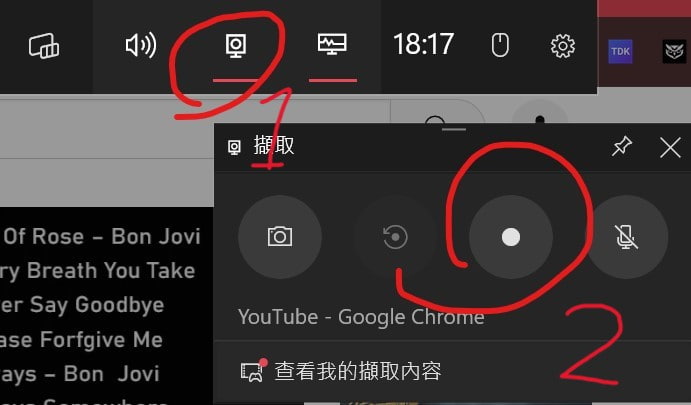
影片(或截圖) 檔案會儲存放於 「影片 / 擷取」
路徑是: C:\Users\帳號名稱\Videos\Captures
包含聲音也會錄製
若覺得上面步驟太麻煩,可按另一組快捷鍵,
按下去,立刻開始螢幕錄影:
Win + Alt + R
再按第二次,停止錄影
FAQ 常見問題:
-
Windows 螢幕錄影,可錄多久時間?
系統內定可錄製 2小時,可改設定 即可錄製最長 4小時。
在 Windows的設定 畫面,搜尋 擷取設定 即可修改時間 -
Windows 螢幕錄影有聲音嗎?
包含聲音也會錄製。
若沒錄到聲音,在 Windows的設定 畫面,搜尋 擷取設定 即可查看設定是否正確 -
錄影的音質如何?
內定是 128kbps,可修改為 192kbps
-
錄影的播放速率如何?
內定是 30 fps,可修改為 60 fps
-
最大可錄影的解析度?
微軟官方說明最高是 1080p,我使用3840x2160的螢幕錄製時,最高可錄製 2560x1440 影片。
Windows 中遊戲短片的視訊品質 -
其它常見的螢幕錄影軟體:
iTop Screen Recorder、OBS Studio、Camtasia、Bandicam、Snagit、ScreenFlow
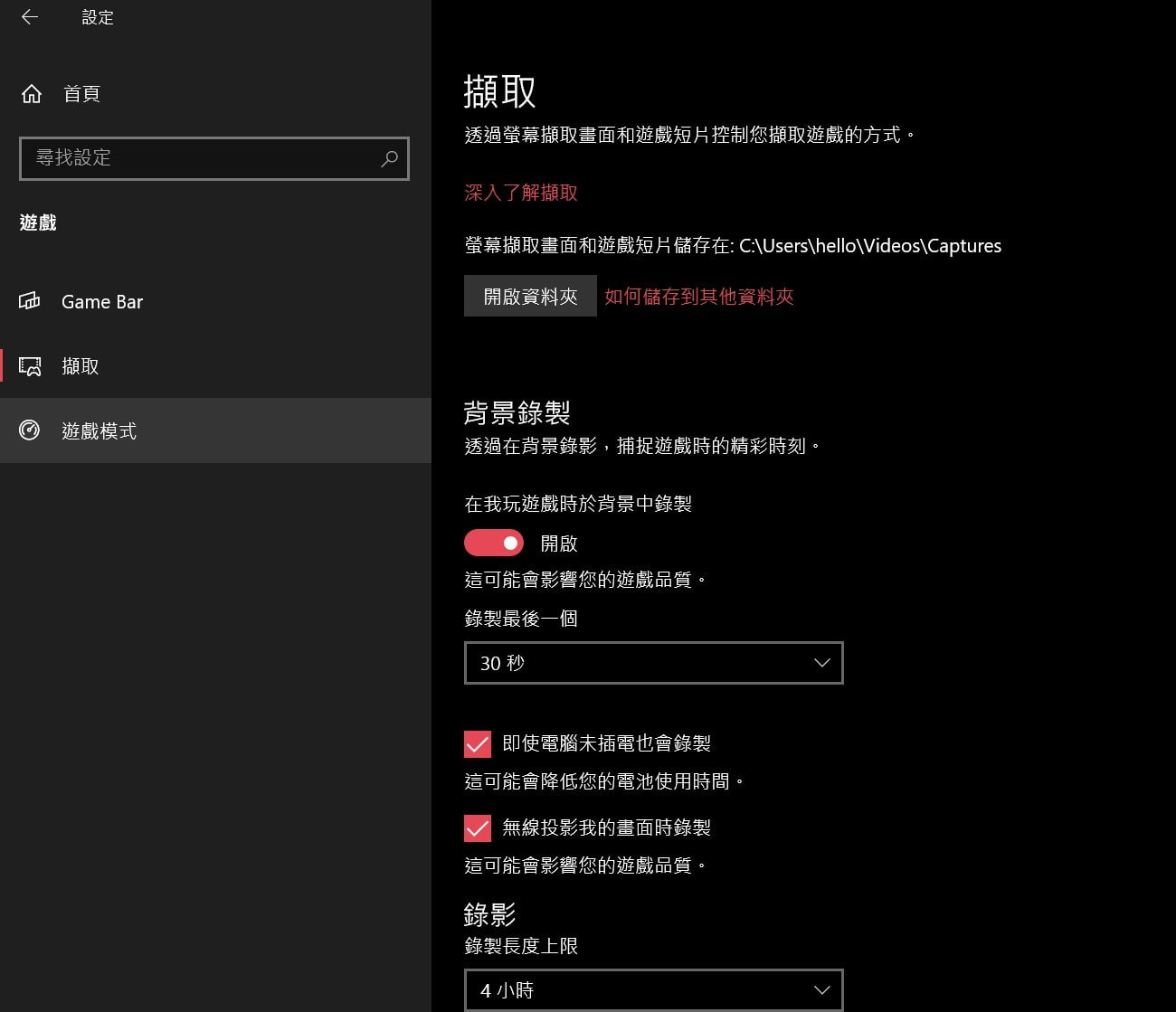 Windows 擷取設定 畫面
補充
Windows 中的截圖快鍵:
- + Shift + S
參考
留言